「KDP 画像 圧縮 劣化 KDPで、元データはきれいなのに表示だけぼやけるのはなぜ?」と疑問に感じる方は少なくありません。
この問題は、アップロード後にKindle側で画像が再処理・圧縮される可能性があるためです。
そのため、制作段階での対策は< b>“最終的にどう見えるか”を前提に組む必要があります。
本記事では、出版現場の実務視点で、原因の切り分けから安全な入稿運用までを整理します。
結果として、同じ画像でも劣化を最小化する手順が手に入ります。
Kindle Previewerでの確認方法も含め、再発しにくい運用に落とし込みます。
結論:KDPは画像を自動再処理・圧縮するため劣化が起き得ます

KDPでは画像がアップロード後に自動処理され、状況によっては再圧縮されるため、元画像が高画質でも表示上の劣化が起きることがあります。
特にJPEGのような非可逆圧縮画像は、再変換の影響を受けやすい傾向が指摘されています。
また、Wordなどの作成ソフトに備わる自動画像圧縮が有効になっている場合、入稿前の時点で画質が落ちている可能性もあります。
そのため対策は「元画像をきれいに作る」だけでなく、最終的な表示品質が落ちる経路を潰すことが重要です。
なぜKDP画像圧縮劣化KDPが起きるのか

アップロード後の自動処理(再圧縮)の可能性
KDPでは画像が自動的に再処理・圧縮される前提で、表示上のぼやけやにじみが発生することがあります。
この点は「元画像が正しいのに劣化する」ケースで特に問題になりやすいです。
つまり、制作側が意図した画質設定と、最終的な変換後の見え方が一致しない可能性があると考えられます。
JPEGとPNGの“安全神話”が崩れる理由
JPEGは非可逆圧縮のため、保存や変換を繰り返すほど劣化が目立ちやすくなります。
一方でPNGは可逆圧縮のため有利に見えますが、KDP側でJPEGに変換されるケースがあるため、PNGだから必ず劣化しないとは言い切れないと整理されています。
結果として、どの形式でも「KDP側での最終変換」を前提に設計する必要があります。
解像度不足と拡大表示(文字潰れ・にじみ)の関係
低解像度の画像をページ上で大きく見せると、拡大によりぼやけや文字の潰れが起きます。
特に本文画像に文字や細い線が含まれる場合、圧縮の影響と拡大の影響が重なり、見た目が崩れやすいです。
色空間の不一致(CMYK・AdobeRGBなど)
画像がCMYKやAdobeRGBで作られている場合、色味の変化や警告につながる可能性があります。
Kindle表示ではsRGBが前提になるケースが多く、色空間の整合は品質とトラブル回避の両面で重要です。
透明PNGの扱い
透明PNGは、端末や背景色の変更により見え方が崩れることがあります。
特に表紙や図版で背景が複雑な場合、透過が意図どおり再現されない可能性があります。
具体例:KDP画像圧縮劣化KDPでよくあるパターン
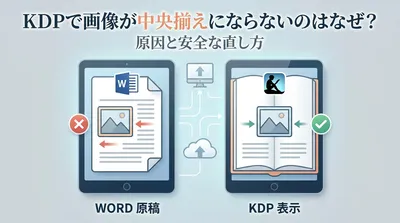
例1:Wordで作った図版が、入稿後ににじむ
相談で多いのが「Wordで作った図表をそのまま入稿したら、Kindleで線がにじんだ」というケースです。
背景として、Word側の自動画像圧縮がオンになっていると、作成段階で既に画質が落ちている可能性があります。
この場合は、Wordの画像圧縮設定を見直し、必要なら高品質で書き出した画像に差し替えるのが有効です。
例2:JPEGのまま上げたら、文字の輪郭が崩れる
JPEGは非可逆圧縮のため、文字や細線のような高周波成分がある画像で劣化が目立ちやすいです。
さらにKDP側で最終変換が入ると、変換回数が実質的に増える形になり、輪郭がなだらかになって見えることがあります。
結果として、“JPEG→再変換”の連鎖を避ける発想で、最終出力時の圧縮回数を減らす方針が必要になります。
例3:PNGで作ったのに、期待した見た目にならない
PNGは透明や線画で便利ですが、KDP側でJPEG化されるケースがあるため、万能ではないと考えられます。
このため「PNGなら安心」と決め打ちせず、sRGBで書き出し、図版は拡大しても破綻しない解像度で用意することが重要です。
また、透明要素がある場合は、透過が崩れない背景設計にするか、必要に応じて透過を使わない代替案を検討します。
「表紙はきれいなのに、本文の図だけがKindleでぼやけます。元画像は高解像度です。原因は何でしょうか。」
このケースは、画像の解像度不足か、Word等の自動圧縮が入っている可能性が高いです。
私の経験則では、まずKindle Previewerで「図の掲載箇所」をピンポイントで確認し、そのうえで画像を“最終書き出し”し直すと改善が早いです。
次に、色空間がCMYKやAdobeRGBのままになっていないか、透明PNGが含まれていないかも同時に点検してください。
安全に品質を守るための運用プロトコル(KDP向け)
制作前:画像はsRGB基準で整える
表紙・本文ともに、色空間をsRGBに合わせておくことが推奨されます。
不一致があると色味変化や警告につながる可能性があるため、入稿前に統一しておくとトラブルが減ります。
制作中:Wordの自動画像圧縮を止める(または最終書き出しで上書き)
Wordなどで作成する場合は、自動画像圧縮が有効になっていないか確認します。
オンになっていると、入力した時点で画質が落ちる可能性があるため、“入稿前の圧縮”を発生させないことが重要です。
制作後:KDP向け画像は“最終出力”で一度だけ作る
同じ画像を何度も保存し直す運用は、非可逆変換の連鎖を招きやすいです。
そのため、編集ソフト上で最終調整を行った後は、書き出し回数を抑えて、KDP入稿用の画像として確定させるのが安全です。
検証:Kindle Previewerで“劣化の出どころ”を確認する
Kindle Previewerで表示を確認し、ぼやけ・にじみがどの画像で起きているか切り分けます。
この手順は、原因が「元画像」なのか「配置(拡大)」なのか「変換(圧縮)」なのかを判断する助けになります。
特に図版は、拡大表示されている箇所ほど劣化が目立ちやすいため、掲載サイズとの関係も観察すると有効です。
表紙と本文で対策を分ける
表紙は視認性が最優先で、本文は図表や文字の再現性が品質を左右します。
そのため、表紙は余計なメタデータの影響を抑えつつ適正サイズで書き出し、本文は図版の解像度と圧縮回数の管理に重点を置くのが合理的です。
“画像の目的別”に設定を変えると、劣化対策がブレにくくなります。
まとめ:KDP画像圧縮劣化KDPは自動処理を前提に潰せます
KDP 画像 圧縮 劣化 KDPは、アップロード後の自動再処理・再圧縮の影響があるため、元画像の高画質だけでは防げないことがあります。
そのため、JPEG/PNGの形式選択だけでなく、Wordの自動画像圧縮、色空間(sRGB)、解像度と拡大表示、透明PNGの扱いまで含めて対策するのが効果的です。
最終的には、Kindle Previewerで確認しながら“最終書き出しは一度”の運用に寄せることで、再発しにくい品質管理ができます。
特に図表や細線が多い書籍は、圧縮回数と拡大要因を先に潰すことが、ぼやけ・にじみの低減につながります。
原因は一つとは限らないため、表示の出どころを特定しながら段階的に改善してください。
安全運用は「確認→調整→再入稿」の反復で完成します。
背中を押します:まずは1冊で“検証ループ”を作りましょう
もし今、本文画像がぼやけて困っているなら、全置換を急がずに「問題のある画像だけ」を対象に改善するのが現実的です。
Kindle Previewerで該当箇所を確認し、Wordの圧縮設定や色空間、書き出し回数を見直して、再入稿で結果を確かめてください。
この流れを1冊で作れれば、次の出版でも同じミスを繰り返しにくくなります。
Zero出版では、過去の凍結危機から確立した安全運用の考え方として、制作プロセスの“再現性”を重視しています。
あなたの本の価値が、画像の劣化で損なわれないように、手順を整えて前進していきましょう。