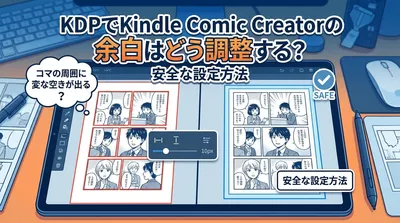
「Kindleで読んだら吹き出しがぼやける」「コマ拡大で文字が切れる」「ガイド付きビューの順番が不自然」といった悩みは、KDPでマンガを出す方にとって非常に多い問題です。
しかもこの種の崩れは、原稿作成時には気づきにくく、入稿後や販売開始後に読者さんの端末で初めて発覚することがあるため注意が必要です。
Zero出版では、過去の表示不具合相談を検証した結果、吹き出し崩れの多くは「画像解像度」「固定レイアウト形式の選択」「ガイド付きビュー設定」「端末別プレビュー不足」の4点に集約されると整理しています。
この記事では、Amazon KDPの公式ガイドラインを軸に、症状別の原因と修正手順をわかりやすく解説します。
読むべき確認ポイントが明確になれば、入稿前に崩れをかなりの確率で防ぎやすくなります。
- ✅ Kindleで吹き出しが崩れる主な原因の切り分け方
- ✅ 300ppiや固定レイアウト、ガイド付きビューの正しい確認ポイント
- ✅ 入稿前に安全に表示不具合を減らす具体的なチェック手順
KDPの吹き出し崩れは症状別に確認すれば解決しやすいです
結論からいえば、KDPの吹き出しがKindleで崩れる原因は一つではありません。
ぼやけるのか、切れるのか、読む順番が乱れるのかで、確認すべき場所が変わります。
Amazon KDPの公式資料でも、マンガ向け固定レイアウトでは画像の鮮明さ、文字の判読性、形式の選択、ガイド付きビューのプレビュー確認が重要と案内されています。
そのため、最初に症状を分けて考えることが最も効率的です。
「何が崩れているのか」を特定してから修正すると、再入稿の手戻りを減らしやすいでしょう。
吹き出しが崩れる主な理由
まずは「ぼやけ」「切れ」「順序異常」を分ける必要があります
検索で「KDP 吹き出し 崩れる Kindle」と調べる方の多くは、同じ言葉で複数の症状をまとめて表現しています。
しかし実務上は、次の3種類に分けると判断しやすくなります。
吹き出し内の文字がぼやける、にじむ、読みにくい
コマ拡大時に吹き出しの端や文字が切れる
ガイド付きビューで表示範囲や読む順番が不自然になる
Zero出版で受けた相談でも、この3つを混同しているケースが多く見られました。
原因の切り分けをせずに画像だけ差し替えると、改善しないまま時間だけ失う可能性があります。
文字がぼやける場合は画像品質の問題が中心です
Amazonのマンガ向け固定レイアウトガイドでは、画像は300ppi以上が推奨されています。
また、文字はぼやけやピクセル化がなく、明瞭であることが求められています。
ここで注意したいのは、ファイル情報上で300ppiと表示されていても、元画像そのもののピクセル数が不足していれば、実際の端末表示では粗く見えることがある点です。
たとえば、制作途中で低解像度画像を拡大して使った場合、見かけ上のppiだけでは品質を担保できません。
小さい吹き出し文字を後から拡大でごまかすのは危険です。
文字や吹き出しが切れる場合はパネル範囲の設定を疑います
コマ単位で読むKindleマンガでは、ページ全体がきれいでも、拡大時に一部が切れることがあります。
この場合は、原稿そのものよりもガイド付きビューの範囲設定に問題がある可能性があります。
AmazonはKindle Createで、各コマが画面からはみ出していないか、拡大に対応しているか、読む順番が正しいかを確認するよう案内しています。
特に吹き出しがコマ枠ぎりぎりにあるページでは、拡大範囲が少しでも狭いと端が欠けやすくなります。
順番がおかしい場合は形式選択のミスマッチもあります
マンガ向け固定レイアウトには、画像ポップアップ付きや仮想パネル付きなどの考え方があります。
公式案内では、複雑なコマ割りや絵がコマ枠をまたぐ作品には、仮想パネル付きの固定レイアウトが適するとされています。
つまり、作品構造に合わない形式を選ぶと、読む順序や表示範囲に違和感が出やすいということです。
単純なコマ割りを前提にした設定を、複雑な演出ページへそのまま当てるのは避けたほうがよいでしょう。
入稿前に見るべき確認ポイント
解像度だけでなく実寸の読みやすさを見ます
Amazonの最新ヘルプでは、マンガ画像は300ppi以上が推奨されています。
さらに、7インチ端末で拡大した際の文字サイズ目安として、大文字の高さが少なくとも2mmになる基準も示されています。
このため、制作時は単に「300ppiにしたから大丈夫」と判断せず、実際に拡大したときの吹き出し文字の高さまで意識する必要があります。
Zero出版の検証では、スマートフォン閲覧を前提にした場合、ページ全体では読めても、コマ拡大時に細いフォントや詰めすぎたセリフが急に読みにくくなる例がありました。
オンラインプレビューだけで終えないことが重要です
KDPは、ガイド付きビューやインタラクティブ機能を含む本の確認に、Kindle CreateプレビューまたはKindle Previewerの使用を案内しています。
オンラインプレビューアーでは確認できない機能があるためです。
ここは見落としやすい点ですが、ブラウザ上で問題が見えないからといって、端末表示まで安全とは限りません。
特にマンガは、プレビュー環境によって印象が変わりやすい形式です。
Kindle Createでは問題ないように見えたのに、実機で確認すると吹き出しの最後の1文字だけが切れていました。再入稿すべきか迷っています。
このケースでは、吹き出し位置そのものではなく、ガイド付きビューの切り出し範囲を見直すのが先です。
私が実際に相談を受けたケースでも、画像を作り直さず、パネル範囲を数%広げるだけで改善した例がありました。
ただし、端に寄せすぎた文字組みは別の端末で再発しやすいため、今後の安全運用としては吹き出し内側に余白を多めに確保する設計をおすすめします。
よくある崩れ方と対処の具体例
例1 吹き出し文字がぼやける
低解像度の素材を拡大しているケースです
たとえば、制作途中で書き出したPNGを後工程で拡大し、そのまま入稿すると、300ppi設定でも文字輪郭が甘く見えることがあります。
対策は、最終掲載サイズを前提に原稿を書き出し直すことです。
可能であれば、文字を含む完成原稿を最初から高解像度で統一し、途中で拡大しない運用が安全です。
例2 コマ拡大で吹き出しの端が切れる
パネル指定がタイトすぎるケースです
ガイド付きビューでコマを切り出す際、絵の中心に合わせすぎると、コマ端の吹き出しが欠けることがあります。
この場合は、パネル範囲を広げ、吹き出し全体と視線誘導まで含めて見せる設計へ修正します。
Zero出版では、吹き出しがコマ端から5%未満の余白しかないページは、端末差で不具合が出やすい傾向があると見ています。
例3 読む順番が不自然になる
複雑なコマ割りに単純な順序設定を当てているケースです
斜めコマや見開き演出が多い作品では、読者の視線順とツール上の設定順がずれることがあります。
この場合は、ページ単位で順番を見直し、必要に応じて仮想パネル向きの構成に寄せる判断も必要です。
ページ全体の美しさより、拡大読書時の自然な進行を優先したほうが、読者体験は安定しやすいです。
例4 PCでは正常だがスマホで読みにくい
端末別確認が不足しているケースです
Kindle CreateやKindle Previewerでは、スマートフォン、タブレット、Kindle端末など複数条件での確認ができます。
PC画面で十分読めても、スマホ縦持ちでは吹き出し文字が急に小さく感じられることがあります。
主要端末と画面向きを切り替えて確認するだけでも、販売後の低評価リスクを下げやすくなります。
安全に直すためのチェック手順
修正前に行うべき順番
崩れ方が「ぼやけ」「切れ」「順序異常」のどれかを特定します。
固定レイアウト形式が作品に合っているか確認します。
元画像の解像度と最終ピクセル数を確認します。
吹き出し文字が拡大時にも読める大きさか見直します。
Kindle Createでガイド付きビューの範囲と順序を確認します。
Kindle Previewerで端末別表示を確認します。
問題ページのみ差し替え、再プレビュー後に入稿します。
やってはいけない修正もあります
よくある失敗は、原因を見極めないまま画像圧縮率だけを変えることです。
また、リフロー型電子書籍向けの画像ルールを、そのままマンガへ当てはめるのも適切ではありません。
Amazonは、リフロー型向け画像ガイドラインは固定レイアウトのマンガには適用されないと明記しています。
そのため、一般書籍の対策記事を流用してマンガ設定を決めるのは危険です。
最後に確認したいこと
KDPで吹き出しがKindle上で崩れるときは、単なる表示バグではなく、制作形式と確認手順のミスマッチで起きていることが多いです。
特に重要なのは、固定レイアウトの選択、300ppi以上の画像品質、拡大時の文字判読性、そしてガイド付きビューの実機想定確認です。
Amazon公式ヘルプが繰り返し案内しているのも、この4点です。
Zero出版としても、表示崩れを防ぐ最短ルートは、入稿前の多端末プレビューを省略しないことだと考えています。
症状を切り分けて順番に直せば、KDP漫画の吹き出し問題は十分コントロール可能です。
もし今まさに修正中なら、まず1ページだけでよいので、最も崩れやすいページをKindle CreateとKindle Previewerの両方で見直してみてください。
その1ページが安定すれば、全体の修正方針も固めやすくなります。