「Kindleのダークモードで画像が黒背景に埋もれるのではないか」。
「KDPに入稿する画像は白抜きにしておいた方が安全なのか」。
このような疑問を持つ著者さんは少なくありません。
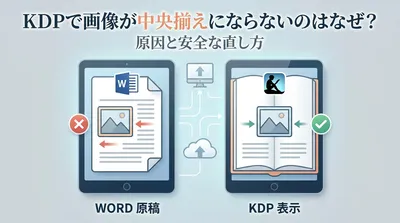
結論から言うと、KDPでは透過前提の画像運用を避け、白背景を付けた完成画像として入稿するのが安全です。
特にロゴ、図解、文字入り画像は、ダークモード時の視認性まで考えて設計しておくと、読者さんの読みやすさが大きく変わります。
この記事では、KDPの公式仕様に沿った画像の考え方と、Zero出版で実際に検証してきた安全運用のポイントを整理します。
あわせて、読者側のKindle設定で見え方が変わる点も分けて解説します。
- ✅ KDPで白抜き画像が必要とされる場面と正しい意味
- ✅ 透過PNGを避けるべき理由と安全な画像形式の考え方
- ✅ Kindleのダークモード表示で困ったときの実務的な対処法
KDP画像は白背景つきの完成データで入稿するのが安全です

KDP ダークモード 画像 白抜きという検索意図に対する答えは明確です。
白抜きとは単純な色反転ではなく、白背景を付けた見やすい画像に整えて入稿することだと考えるのが実務的です。
Amazon KDPの公式情報では、画像形式や解像度、透過の扱いに注意が必要とされています。
特に透過PNGはサポートされていないため、透明部分に依存した画像をそのまま使うのは危険です。
そのため、図版やロゴ、文字入り画像は白背景へ合成し、レイヤーを結合した完成画像として保存する方針が適しています。
Zero出版でも、AI生成画像や図解を含む案件では、この手順を「安全なAI出版プロトコル」の基本にしています。
なぜ白抜き運用が必要になるのか

KDPの公式仕様では透過前提の運用が不安定だからです
KDPの公式ガイドでは、画像形式の管理と入稿時の安定性が重視されています。
その中で重要なのが、透過PNGはサポート対象ではないという点です。
この仕様がある以上、著者さん側で「透明だから背景に自然になじむはず」と考えるのは危うい判断になります。
実際には白く抜ける、黒背景で輪郭が不自然になる、意図しない表示になるといった問題が起こる可能性があります。
ダークモードでは本文と画像の見え方が同じルールではないからです
Kindleのダークモードは、主に本文の背景色や文字色を読みやすく変える機能です。
一方で、画像は本文テキストとまったく同じように自動最適化されるわけではありません。
そのため、背景が透明なロゴや、黒文字だけで構成された図版は、黒系の表示環境で埋もれて見えることがあります。
このとき必要なのは反転処理ではなく、最初から白背景つきの完成画像を作ることです。
白抜きは読者の表示設定と切り分けて考える必要があります
ここで混同されやすいのが、入稿画像の問題と、読者さんの閲覧設定の問題です。
前者は著者さんがKDPへアップロードする画像設計の話です。
後者はKindle端末やKindleアプリで、ページの色やダークモードがどう設定されているかという話です。
この二つを分けて考えないと、「画像を白抜きにしたのに見え方が想定と違う」という認識ズレが起こりやすくなります。
Zero出版の検証では文字入り画像ほど白背景化の効果が高いです
Zero出版で確認してきた範囲では、写真よりも図解、フローチャート、ロゴ、吹き出し付き画像で問題が起こりやすい傾向がありました。
特に黒文字中心のPNG素材をそのまま配置したケースでは、Kindleプレビュー上で境界が見えにくくなる例がありました。
一方、背景を白で固定し、余白を少し広めに取った画像は表示が安定しやすい結果でした。
白抜き画像を安全に作る実務手順
手順1 透明部分のある素材を洗い出します
最初に確認したいのは、画像ファイルに透明部分が含まれていないかです。
ロゴ素材、アイコン、人物切り抜き、図解パーツは、制作者さんが透過PNGで納品していることがよくあります。
この状態のままKDPへ流し込むのは避けるべきです。
手順2 背景を白にしてフラット化します
画像編集ソフトでは、背景レイヤーを白で追加し、その上に素材を配置して結合します。
Canva、Photoshop、Affinity Photoなど、一般的なツールで対応可能です。
技術ブログでは、画像処理時に白背景へ合成する実装例も紹介されています。
考え方としては、完成画像を一枚に固定することが重要です。
手順3 文字や線は細すぎないか確認します
ダークモード対策は背景色だけでは不十分です。
図表内の文字が細すぎる、グレーが薄すぎる、線が細いといった場合、白背景でも見づらくなります。
Zero出版では、図解画像の文字サイズを本文より一段大きめにし、線色は中途半端なグレーを避ける運用を推奨しています。
手順4 JPEGまたはPNGで完成保存します
実務上はJPEGまたはPNGで管理すると扱いやすいです。
ただし重要なのは拡張子ではなく、透過に依存しない完成画像であることです。
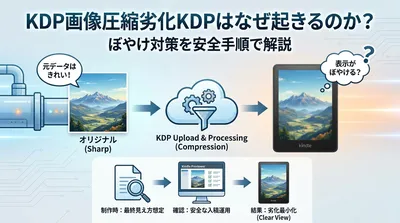
解像度も確認し、ぼやけや圧縮劣化が出ない状態で書き出してください。
「Canvaで作ったロゴ画像を本文に入れたところ、プレビューでは問題ないのに、実機のダークモードでロゴの周囲が不自然に見えました。作り直すべきでしょうか」
このケースは、透過素材を前提に配置していた可能性があります。
まずは白背景を追加して画像を結合し直すことが先決です。
そのうえでKindle Previewerと実機の両方で確認してください。
私が過去に受けた相談でも、素材自体の品質より、背景を固定しないまま入稿したことが原因だった例が目立ちました。
よくあるケース別の対処法
ロゴ画像を本文に入れる場合
ロゴは透過PNGで保管されていることが多い素材です。
しかしKDP用には、白背景の長方形画像として保存し直す方が安全です。
余白を少し付けると、黒背景環境でもロゴの輪郭が詰まって見えにくくなるのを防ぎやすくなります。
図解やフローチャートを入れる場合
図解は最も白背景化の恩恵を受けやすい画像です。
背景を白に固定し、文字色は黒または濃いネイビー、補助線は中濃度以上で統一すると安定します。
白抜きという言葉だけを見て、黒背景に白文字だけの図へ寄せる必要はありません。
むしろ通常表示でも読みやすい設計を優先する方が、総合的な満足度は高いと思われます。
写真素材を使う場合
写真そのものは背景が透明ではないため、白抜き対策の優先度は比較的低めです。
ただし、写真の上に黒文字を載せたバナー風画像は注意が必要です。
写真の暗部と文字が重なると、ダークモード以前に見づらくなります。
写真を使う場合も、文字部分だけ白帯を敷くなど、読みやすさを先に確保してください。
読者から「見づらい」と言われた場合
そのときは画像データだけでなく、Kindle側の設定確認も案内すると親切です。
最近はKindle端末やiPhoneアプリでダークモードの切り替え需要が高く、ページの色を白に戻す、システムテーマ連動を外すといった方法が広く使われています。
つまり、著者さん側でできるのは見やすい画像を作ることまでです。
最終的な表示は読者さんの端末設定にも左右されるため、その点は切り分けて説明する必要があります。
白抜きでやってはいけない誤解
画像を単純に反転させること
白抜きという言葉から、黒を白へ反転させればよいと考える方もいます。
しかしこれは本質的な対策ではありません。
通常モードでは不自然になり、写真や配色の印象も崩れやすくなります。
必要なのは反転ではなく、背景を白に整えて視認性を安定させることです。
プレビュー未確認のまま公開すること
KDPではアップロード後のプレビュー確認が欠かせません。
PC画面で問題ないから大丈夫と判断するのは危険です。
Kindle Previewerだけでなく、可能ならスマホアプリや実機でも確認した方が安全です。
外注データをそのまま信じること
デザイナーさんや外注先が高品質な画像を納品していても、KDP仕様まで最適化されているとは限りません。
特にPNG納品は便利ですが、透過の有無までは必ず確認してください。
出版トラブルの多くは、素材の見た目ではなく仕様の見落としから起こります。
迷ったときは白背景化と表示確認をセットで進めましょう
KDPのダークモード対策としての白抜きは、公式用語ではありません。
ただし実務上は、透過PNGを避け、白背景つきの完成画像にしておくという意味で非常に重要です。
特にロゴ、図解、文字入り画像ではこの考え方が有効です。
読者さんの閲覧環境まで完全には統一できませんが、著者さん側でできる準備をしておけば、表示トラブルはかなり減らせます。
Zero出版としても、画像まわりは審査以前に「読者体験」を左右する要素だと考えています。
仕様に合った安全運用を積み重ねることが、結果としてクレーム回避やブランド保護にもつながります。
もし今お持ちの画像に不安があるなら、まずは透過の有無を確認してください。
そして、白背景化、結合、プレビュー確認の3点を順番に進めるのが堅実です。
この一手間で、公開後の見え方の不安はかなり小さくなるはずです。