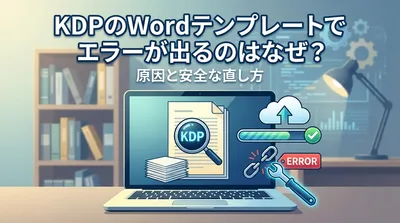
「KDP Word ブックマーク エラー」が出て、PDF化や入稿の手が止まってしまうことは珍しくありません。
特に「エラー! ブックマークが定義されていません。」系のメッセージは、目次や相互参照が参照先を見失ったサインです。
この記事では、原因を切り分けて、Word側で確実に直すための手順を入稿前チェックとしてまとめます。
- ✅ KDP Word ブックマーク エラーの中心が「参照切れ」である理由がわかります。
- ✅ Wordでブックマーク表示確認・フィールド更新などの直し方が手順化できます。
- ✅ KDP入稿前のチェックリストで再発リスクを下げられます。
結論:KDP Word ブックマーク エラーは「参照先の喪失」を直すと解消します
KDP Word ブックマーク エラーは、Word原稿内で使われている目次・相互参照・内部リンクが参照先を見失ったときに起きます。
Microsoftの案内では、このエラーはブックマークが削除された、参照名が一致していない、またはフィールド更新が必要な場合に発生するとされています。
したがって、まずは「ブックマークの存在確認」と「フィールド更新」を行い、次に壊れた相互参照や目次リンクを修復する流れが最短です。
なぜKDP Word ブックマーク エラーが起きるのか?
ブックマークは「目印」であり、参照はその目印に紐づきます
Wordのブックマークは、文書内の特定位置や文字列に付ける目印です。
目次や相互参照、ページ番号リンクなどは、この目印(ブックマーク)を参照して表示を組み立てます。
「Error! Bookmark not defined.」は、参照先が見つからない状態です
「Error! Bookmark not defined.」は、参照しているブックマークが存在しない、または参照名が食い違っている状態を意味します。
Microsoftは、ブックマークが削除された、参照名が不一致になった、フィールド更新が必要なときに起こると案内しています。
KDPの工程で顕在化しやすい理由があります
KDP関連では、Wordで作った原稿を目次付きでPDF化するときや、自動目次を使った本で発生しやすいと考えられます。
Word内では見えていても、PDF変換や入稿チェックの段階でリンクやフィールドが再計算され、参照切れが表に出ることがあります。
フィールド更新が不足すると「古い参照」のまま残る可能性があります
Wordでは目次や相互参照がフィールドとして管理されます。
編集後にフィールドが更新されないと、参照名やページ情報が古いままになり、結果としてブックマーク不一致のような症状につながる可能性があります。
よくある発生場面:KDP Word ブックマーク エラーが出るパターン
1)目次を更新したつもりでも、一部だけ参照切れが残る
自動目次を使っていても、見出しスタイルの変更や章構成の入れ替えを行った後に、目次フィールドが完全に更新されないケースがあります。
この場合、目次の一部リンクだけがブックマークを参照できず、エラーとして表示される可能性があります。
2)相互参照(「第◯章」など)の参照先を移動・削除した
相互参照は、参照先のブックマークや見出しに紐づきます。
参照先の段落を移動したり、貼り付け直したり、見出しを作り直したりすると、参照名が不一致になってブックマークが見つからない状態になることがあります。
3)ファイル分割やコピペでリンク元が別扱いになった
本文と目次を別ファイルにしないことが重要だとされます。
分離や貼り付けを繰り返すと、参照が別ファイル側のブックマークに依存してしまい、統合後の環境で参照切れが起きる可能性があります。
4)ブックマークの表示設定を変えたことで、存在確認ができない
ブックマーク表示設定がオフだと、ブックマークの存在確認がしづらくなります。
結果として、どの参照が壊れているか特定が遅れ、直し方が遠回りになることがあります。
直し方:Wordで「壊れた参照」を確実に修復する手順
まずはブックマークの表示設定を有効にして存在確認します
Wordでブックマーク表示を有効にすると、どのブックマークが存在しているか確認しやすくなります。
この段階で、エラーが指している参照名に該当するブックマークがあるかを確認します。
フィールドを更新して、参照情報を再計算します
目次や相互参照はフィールドです。
Microsoftの案内でも、フィールド更新が必要な場合にこのエラーが起きると示されています。
更新が不足していると、参照名やページ番号が古いままになり、ブックマーク不一致のような状態が残る可能性があります。
エラー直後に未保存なら「Ctrl+Z」で復旧できる可能性があります
エラーが出た直後で、操作を戻せる状態なら「Ctrl+Z」が有効な場合があります。
特に、ブックマークを削除してしまった、参照先を壊した直後であれば、元に戻せる可能性があります。
参照が壊れている箇所は相互参照の設定を作り直します
ブックマークが見つからない、または参照名が一致していない場合は、相互参照を作り直すのが確実です。
相互参照ダイアログで正しい参照先(見出しやブックマーク)を選び直し、再度フィールド更新を行います。
「Ctrl+Shift+F9」は最終手段として扱います
「Ctrl+Shift+F9」はフィールドを静的テキスト化する操作です。
ただしこの方法はリンク機能を失うため、KDPでの再計算や更新が必要な状況では非推奨になりやすいです。
どうしても入稿を優先する最終手段として検討されると考えられます。
KDP入稿前のチェックリスト:見落としをゼロに近づけます
入稿前に最低限確認したい項目
入稿前のチェックでは、次の確認を順番に行うと事故を減らせます。
- 目次を更新し、目次全体が最新の見出しに追従しているか確認します。
- 相互参照が参照先を正しく指しているか確認します。
- ブックマーク表示を有効にし、参照に使われているブックマークが存在するか確認します。
- フィールド更新を実行し、PDF化や再計算でエラーが出ない状態にします。
「壊れやすい編集」を避ける運用が再発防止になります
過去の相談でも、構成替えや貼り付けを重ねた原稿ほどトラブルが増える傾向がありました。
運用としては、本文と目次を分離しない、見出しスタイルを統一する、編集後にフィールド更新を必ず行うことが重要です。
Zero出版の安全運用プロトコル(実務寄り)
Zero出版では、入稿前に「参照系(目次・相互参照・内部リンク)」だけを先に点検する運用を推奨しています。
理由は、本文の誤字脱字よりも、参照切れはPDF化や入稿工程で突然表面化しやすく、後工程の手戻りが大きくなるためです。
「KDP入稿のPDF変換で『Error! Bookmark not defined.』が出ます。目次は更新したのに直りません。」
編集長の私はまず、ブックマークの存在確認を優先するようお伝えします。目次が更新されていても、相互参照が参照先を失っていると、エラーが残ることがあるためです。
次に、壊れている箇所の相互参照を開き、正しい参照先を選び直してからフィールド更新を行ってください。Ctrl+Shift+F9は機能喪失につながるので、基本は避けて復旧を狙うのが安全です。
まとめ:KDP Word ブックマーク エラーは「参照先の復旧」と「更新」で終わらせます
KDP Word ブックマーク エラーは、ブックマークが削除された、参照名が不一致になった、またはフィールド更新が必要なときに起きる問題です。
まずはブックマーク表示を有効にして存在確認を行い、目次・相互参照のフィールド更新で参照情報を再計算します。
それでも直らない場合は、壊れた相互参照の設定を作り直し、必要なら最終手段としてフィールド静的化を検討します。
背中を押す一言:焦らず「参照系だけ」を先に直しましょう
このエラーは、本文の出来が悪いから起きるものではありません。
参照先が見つからないという機械的なズレが原因ですので、手順通りに「確認→更新→修復」の順で進めれば、解決できる可能性は高いです。
いまPDF化で止まっているなら、まずはブックマークの存在確認とフィールド更新から着手してください。
その一歩で、入稿までの道筋が一気にクリアになることがあります。