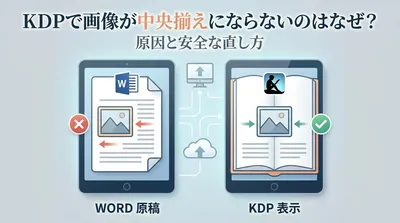
「KDPで画像がアップロードできない」「表紙だけ弾かれる」「本文の画像が変換後に崩れる」といった問題は、出版直前ほど大きな負担になりやすいです。
ただし、このトラブルは感覚で直そうとすると遠回りになりがちで、電子書籍かペーパーバックか、表紙か本文か、アップロード時か変換時かを切り分けるだけで、原因はかなり絞り込めます。
Zero出版でも、画像まわりの相談は非常に多いです。
実際には、画像そのものの問題ではなく、解像度、色空間、埋め込み方式、ファイル容量、ファイル名が原因になっているケースが目立ちます。
この記事では、KDP公式ヘルプの要件を軸にしながら、Zero出版での検証と相談事例も交えて、画像アップロード失敗の原因と直し方を実務目線で整理します。
どこを確認すれば最短で復旧できるかがわかる構成にしていますので、再アップロード前のチェックにご活用ください。
- ✅ KDPの画像アップロード失敗を切り分ける基本手順
- ✅ 表紙・本文・電子書籍・ペーパーバック別の主な原因
- ✅ 再入稿前に確認したい安全な修正ポイント
KDPの画像アップロード失敗は切り分けでほぼ解決できます
KDP 画像 アップロード 失敗への基本的な結論は明確です。
画像を直す前に、どの工程で失敗しているかを切り分けることが最優先です。
KDPでは、表紙画像のアップロード失敗と、本文ファイル内の画像変換エラーは、同じ「画像トラブル」に見えても対処法が異なります。
公式ヘルプでも、印刷用画像は原寸で最低300DPI、原稿ファイルは650MB以下が案内されています。
また、電子書籍本文の画像ではJPEGまたはPNG、色空間はsRGB推奨、CMYK非対応といった条件が重要です。
そのため、最短で直すには次の順番が有効です。
電子書籍かペーパーバックかを確認する。
表紙か本文かを確認する。
アップロード時、変換時、プレビュー時のどこで失敗したかを確認する。
解像度、容量、形式、色空間、埋め込み、ファイル名を順に見直す。
原因を見誤ると修正しても通らない理由
まず確認すべきは「画像単体」か「画像入り原稿」か
ペーパーバックでは、本文画像を画像単体で送るのではなく、通常は画像を埋め込んだ原稿ファイルとして提出します。
ここを誤解すると、「画像は正常なのに本文PDFが通らない」という状態になります。
Zero出版で多い相談でも、画像ファイルの品質より、PDF化の段階で透明効果やレイヤーが残っていることが原因のケースが少なくありません。
KDP公式でも、画像やオブジェクトの埋め込み、透明オブジェクトやレイヤーの統合が案内されています。
電子書籍と印刷本では画像の最適条件が違います
電子書籍本文では、Kindle端末での表示と変換のしやすさが重視されます。
一方でペーパーバックは印刷品質が優先されるため、原寸で最低300DPIが目安になります。
さらに印刷用では、高すぎる解像度も安全とは限りません。
公式案内では、過剰な高解像度は処理タイムアウトや製造遅延につながる可能性があり、600DPIまでが推奨されています。
高解像度なら無条件で安心という考え方は危険です。
変換エラーは通信だけでなく画像仕様でも起こります
KDPの変換エラーでは、通信環境が原因のタイムアウトもあります。
ただし、それだけではありません。
画像が小さすぎる、粗い、形式が不適切、文字が読めない、CMYKのままになっているといった要因でも変換後の表示不良が起こり得ます。
Zero出版の検証では、Canvaで作成した画像をそのまま複数ページに大量配置した案件で、PDF容量が大きくなり、再出力で圧縮設定を見直すまでプレビューが安定しなかったことがあります。
表紙の失敗はステータスレポート確認が近道です
表紙アップロードで失敗表示が出た場合、KDPではステータスレポートをダウンロードできることがあります。
このレポートを見ずに再入稿を繰り返すと、修正箇所がずれたまま時間を失いやすいです。
エラー文だけで推測せず、レポートとプレビューをセットで確認するのが安全です。
状況別に見る主な失敗パターンと直し方
電子書籍の本文画像が変換で崩れる場合
JPEG・PNG、sRGB、可読性を優先する
電子書籍本文で使う画像は、KDP公式の案内ではJPEGまたはPNGが基本です。
加えて、色空間はsRGBが推奨され、CMYKはサポートされません。
たとえば、図解画像をIllustratorやPhotoshopから書き出した際にCMYKのまま保存すると、アップロード自体は進んでも表示が不安定になる可能性があります。
文字入り画像は、スマホ表示で読めるサイズかも確認が必要です。
Kindle Previewerで拡大せずに読めない文字は、読者環境ではさらに厳しく見えることが多いです。
ペーパーバックの本文原稿が受け付けられない場合
300DPI以上と650MB以下を同時に見る
印刷用では、画像は原寸で最低300DPIが目安です。
ただし、画像を大量に使う本では、すべてを高解像度で入れると原稿全体が重くなります。
KDPの原稿ファイル上限は650MBです。
Zero出版では、写真集系の案件で700MB近いPDFが何度も失敗し、画像の再サンプリングと不要メタデータ削除で500MB台に下げたところ、正常に処理された事例があります。
印刷品質を維持しながら軽くするには、300〜600DPIの範囲で調整し、重複画像や不要レイヤーを削るのが有効と考えられます。
表紙画像だけアップロード失敗する場合
寸法不一致とファイル名も見落としやすいです
表紙は本文画像とは別管理です。
そのため、本文で使えたPNGやJPEGの条件を、そのまま表紙に当てはめるのは適切ではありません。
表紙用の寸法要件や形式要件は、必ずKDPの表紙ガイドに合わせる必要があります。
加えて、ファイル名に絵文字や特殊文字が入っていると失敗要因になり得ます。
実務では、半角英数字とハイフン程度にそろえるだけで通るケースもあります。
ペーパーバックの本文PDFが何度アップロードしても失敗し、画像を全部差し替えても改善しないというご相談がありました。確認すると、画像自体ではなく、PDF内に透明オブジェクトと未統合レイヤーが残っていました。
このケースでは、画像を再作成するより先に、PDFを書き出す工程を見直すのが正解です。
制作アプリ側で透明効果を統合し、画像を埋め込み、不要レイヤーを削除したうえで再出力すると改善しやすいです。
特にInDesign、Canva書き出しPDF、デザイナー外注データでは、見た目が正常でも内部構造が複雑なことがあります。
「画像が悪い」と決めつけず、最終ファイルの構造を疑うことが、KDPでは非常に重要です。
再アップロード前に確認したい実務チェックリスト
優先順位の高い確認項目
エラー箇所が表紙か本文かを確認する。
電子書籍かペーパーバックかを確認する。
画像形式が本文用途ならJPEGまたはPNGか確認する。
電子書籍本文画像の色空間がsRGBか確認する。
印刷用画像が原寸で300DPI以上あるか確認する。
原稿ファイル全体が650MB以下か確認する。
透明部分、レイヤー、ロック、暗号化が残っていないか確認する。
ファイル名を半角英数字中心に変更する。
Kindle PreviewerやKDPプレビューで表示確認する。
通信が不安定な場合は環境を変えて再送信する。
Zero出版で特に再発しやすかったポイント
CMYK画像を電子書籍本文に使っていた。
画像解像度は十分でも、本文PDFが重すぎた。
PNGの透明背景が意図せず白変換されていた。
表紙だけ寸法要件を満たしていなかった。
外注データのPDFにレイヤーが残っていた。
これらはどれも、見た目だけでは判断しにくいです。
そのため、修正は画像編集ソフトだけで完結させず、最終出力ファイルまで確認する姿勢が重要です。
焦って再入稿するより、診断順を固定したほうが安全です
KDPの画像アップロード失敗は、珍しい不具合というより、仕様の食い違いで起こることが多いです。
特にAI画像、Canva、外注PDF、写真集形式では、制作ツール側では正常でもKDP側で処理しづらいデータになることがあります。
だからこそ、毎回同じ順番で確認する「安全なAI出版プロトコル」を持っておくと、トラブルが大幅に減ります。
Zero出版では、入稿前に形式、色空間、解像度、容量、埋め込み、プレビューの6点を固定確認する運用にしてから、再提出率が大きく下がりました。
失敗した直後に何度も同じファイルを再送信するのは避けたほうが安全です。
原因が未特定のまま再入稿を繰り返すと、時間だけでなく、どの修正が有効だったかも分からなくなります。
最後に確認したい整理ポイント
KDP 画像 アップロード 失敗を解決するうえで重要なのは、画像そのものだけを疑わないことです。
本当に見るべきなのは、本の種類、画像の用途、失敗した工程です。
電子書籍本文ではJPEGまたはPNG、sRGB、可読性確認が重要です。
ペーパーバックでは原寸300DPI以上、原稿650MB以下、透明効果やレイヤー統合が重要です。
表紙では寸法要件とステータスレポート確認が有効です。
そして共通しているのは、プレビューと最終ファイル確認を省略しないことです。
もし今まさにアップロードで止まっているなら、まずは一度手を止めて、どの工程で失敗しているかを書き出してみてください。
切り分けの順番さえ正しければ、多くの画像トラブルは落ち着いて解決できます。
慌てて作り直す前に、仕様に沿って一つずつ確認することが、結果的に最も早い近道です。