「Kindle Createで目次が出ない」「KDPに上げたらリンクが動かない」といった悩みは、操作ミスだけが原因とは限りません。
実際には、目次の種類の取り違えや、章タイトルの検出漏れ、さらに日本語のリフロー型電子書籍がKindle Createのサポート対象外である点が関係していることがあります。
Zero出版では、AI活用のKindle制作相談を受ける中で、目次トラブルを「原稿の問題」と決めつけて遠回りしてしまうケースを何度も見てきました。
このテーマは、KDP公式ヘルプの仕様を前提に切り分けることで、かなり高い確率で解決に近づけます。
この記事では、どの目次が作れないのかを整理し、対応言語・章検出・挿入手順・プレビュー確認まで順番に見直す方法を、できるだけ実務的に解説します。
- ✅ Kindle Createで目次が作れないときの原因の切り分け方
- ✅ Kindle Create 目次ページ 追加方法と章タイトル検出の確認手順
- ✅ 日本語書籍でつまずきやすい非対応条件と安全な代替判断
KDPでKindle Createの目次が作れないときの結論

KDPでKindle Createの目次が作れない場合は、まず「どの目次がないのか」を切り分け、その次に日本語対応状況を確認するのが最優先です。
KDP公式ヘルプでは、目次にはKindleインタラクティブ目次と目次ページの2種類があると案内されています。
さらに、Kindle Createは章タイトルを検出して目次を構成する仕組みです。
そのため、章が検出されていない、または目次ページを別途挿入していないと、目次が作れないように見えることがあります。
ただし、日本語のリフロー型電子書籍については、KDP日本語ヘルプでKindle Createのサポート対象外と案内されています。
したがって、日本語書籍でKindle Create 目次 表示されない状態なら、操作確認より先に、言語と形式が対応範囲かどうかを確認するのが合理的です。
原因を切り分ける順番が重要です

目次は1種類ではありません
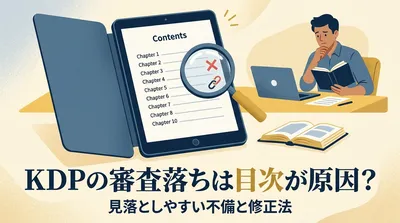
Kindle Createの目次トラブルで最も多いのは、読者さんが「目次」を1つの機能だと考えているケースです。
しかし、KDP公式では、Kindleのメニューから呼び出せるインタラクティブ目次と、本の冒頭に表示される目次ページは別物として扱われています。
このため、「メニューには出るのに本文に目次ページがない」「目次ページはあるのに端末メニューで移動できない」といったズレが起こります。
Zero出版での検証でも、この切り分けをせずに修正を始めると、不要な再入稿を繰り返しやすい傾向がありました。
日本語のリフロー型は先に確認すべきです
KDP公式の日本語ヘルプでは、Kindle Createは日本語のリフロー型電子書籍をサポートしていないと案内されています。
ここは非常に重要です。
画面表示を日本語にできることと、日本語の本を問題なく制作できることは同義ではありません。
もし日本語原稿でKindle Create リフロー型 日本語の制作を進めている場合、目次が作れない原因は書式崩れではなく、そもそもの対応外である可能性があります。
この場合、WordやEPUB側で目次構造を整える方法、または固定レイアウトなど別の制作手段を検討したほうが安全と考えられます。
章タイトルが検出されないと目次は育ちません
Kindle Createは、原稿から章タイトルらしき箇所を検出し、その一覧をもとに目次を作成します。
つまり、Kindle Create 章タイトル 検出されない状態では、目次ページを追加しても項目不足になりやすいです。
特に、章見出しの前後に余計な空行が多い場合や、本文と同じ見た目で章名を書いている場合は、検出精度が落ちることがあります。
公式ヘルプでも、検出結果を確認して承認する流れが案内されています。
したがって、最初に見るべきは「挿入メニュー」ではなく、章タイトル候補が正しく認識されているかです。
目次ページは自動表示ではありません
インタラクティブ目次が内部的に作られていても、本の冒頭に目次ページが自動で置かれるとは限りません。
KDP公式の案内では、目次ページを追加するには、コンテンツペインで最初の章を選び、「挿入」→「目次」→「OK」の順で操作します。
この工程を実行していないと、Kindle Create 目次ページ 追加方法を知らないまま、「目次が作れない」と感じることがあります。
章の追加や削除、タイトル変更をした場合に目次ページが自動更新される仕様も案内されていますが、前提として一度は目次ページを挿入しておく必要があります。
実際に確認すべきポイント
ケース1 本の冒頭に目次ページが表示されない
この場合は、目次ページの未挿入が疑われます。
まずコンテンツペインで最初の章を選択し、挿入メニューから目次を追加できるか確認してください。
もし追加後も項目が少ないなら、原因は目次ページではなく章タイトル検出の側にある可能性があります。
確認の手順
コンテンツペインで最初の章を選択します。
「挿入」から「目次」を選びます。
検出された章タイトル一覧を確認し、不要項目を外します。
「OK」で確定し、目次ページが本文冒頭に入ったか見ます。
ケース2 Kindleのメニューにインタラクティブ目次が出ない
この場合は、章情報そのものがうまく構造化されていない可能性があります。
見出しが本文と同じ体裁だと、Kindle Create側が章として扱えないことがあります。
Zero出版で相談を受けた案件でも、Word原稿上で章タイトルだけフォントサイズを変えず、中央寄せだけで見出しにしていたため、検出されなかった例がありました。
見出しごとの一貫性を持たせたうえで再読込すると、改善することがあります。
日本語の実用書をKindle Createで作っているのに、何度やっても目次が空になります。章タイトルの書き方が悪いのでしょうか。
この相談では、章タイトル以前に日本語のリフロー型がKindle Createの対象外かどうかを先に確認する必要があります。
実際、Zero出版で確認した範囲でも、対応外の条件を見落としたまま原稿修正を繰り返し、数時間単位で作業を失うケースがありました。
もし対象外に該当するなら、Kindle Create内での修正に固執せず、原稿形式そのものを切り替える判断が結果的に最短です。
ケース3 KDPプレビューでは目次があるのにリンクが動かない
KDP 目次 リンク 動かない場合は、アップロード後のプレビュー確認が不十分だった可能性があります。
KDP公式でも、出版前にプレビューで各目次項目をクリックし、正しい章へ移動するか確認するよう案内しています。
また、電子書籍の目次にはページ番号を入れないよう案内されています。
紙の本の感覚で「第1章……3ページ」のような表記を入れると、読者体験を損ねることがあります。
目次は表示されれば終わりではなく、リンク先まで正常に動くか確認して初めて完成と考えるのが安全です。
安全に進めるための実務フロー
最初に確認したい5つの順番
目次トラブルは、思いつきで触るほど複雑になりやすいです。
そこで、Zero出版では次の順番で確認することを推奨しています。
目次ページがないのか、インタラクティブ目次がないのかを切り分けます。
本の言語と形式がKindle Createの対応範囲か確認します。
章タイトル候補が正しく検出されているか見ます。
必要なら「挿入」から目次ページを追加します。
KDPプレビューで各リンク先を実際にクリックして確認します。
この順番なら、原因の重複を避けやすくなります。
特に2番目を飛ばすと、対応外の環境で延々と調整することになりかねません。
AI原稿では見出しの一貫性が重要です
ChatGPTなどで下書きを作った原稿では、見出しの表記ゆれが起こりやすいです。
たとえば「第1章」「1章」「Chapter 1」が混在すると、章構造の認識が不安定になることがあります。
私たちがAI出版の安全運用で重視しているのは、生成効率よりも構造の一貫性です。
見出しルールを先に固定し、章タイトルだけは手作業で最終確認するほうが、結果として入稿エラーや再編集の手間を減らせます。
解決しないなら制作方法を変える判断も必要です
何度試しても改善しない場合、Kindle Createにこだわること自体が遠回りかもしれません。
日本語書籍、とくにリフロー型では、別の原稿形式やEPUB制作フローのほうが適している可能性があります。
対応外の条件を無視して無理に入稿を続けるのは、時間損失だけでなく、別のフォーマットエラーを誘発する恐れがあります。
安全運用の観点では、「このツールで直す」ではなく「この本に合う制作手段を選ぶ」という発想が重要です。
迷ったら公式仕様に戻るのが最短です
KDP Kindle Create 目次 作れない問題は、感覚で直そうとすると長引きやすいテーマです。
しかし、KDP公式ヘルプの考え方に沿って、目次の種類、日本語対応、章タイトル検出、目次ページ挿入、プレビュー確認の順に見直せば、原因はかなり絞れます。
とくに日本語のリフロー型書籍では、Kindle Create 日本語 対応の範囲を最初に確認することが重要です。
ここを見落とすと、正しい努力をしているのに結果が出ない状態になりやすいです。
一方で、対応条件が合っているなら、章タイトルの検出確認と目次ページの追加で解決するケースも少なくありません。
出版前には、Kindle 目次 プレビュー 確認を必ず行い、リンクの移動先まで確認してください。
目次は読者の回遊性に直結するため、細部まで整えておく価値があります。
もし今の原稿で詰まっているなら、まずは一度立ち止まり、どの目次が作れないのかを1つずつ整理してみてください。
原因を順番に切り分ければ、無駄な再編集を減らし、より安全にKDPへ入稿しやすくなります。