「画像を読み込ませて別の絵に変えたいけれど、どの機能を使えばよいのか分からない」。
「写真をイラスト化したいのに、元画像とかけ離れたり、逆にほとんど変わらなかったりする」。
画像生成AIの画像から画像は便利ですが、仕組みを理解せずに使うと、狙った結果になりにくい技術です。
特にKindle表紙やAI絵本、AI写真集に使う場合は、見た目だけでなく権利・商用利用・KDP審査リスクまで確認する必要があります。
Zero出版では、過去のアカウント凍結危機をきっかけに、AI画像の生成から入稿までを見直してきました。
その検証から言えるのは、画像から画像は「機能の選び方」と「変換強度の調整」で結果が大きく変わるという点です。
この記事では、画像生成AIの画像から画像の基本、失敗しやすいポイント、用途別の使い分けを、出版実務の視点も交えて整理します。
- ✅ 画像生成AIの画像から画像が何をする技術なのか
- ✅ img2img・部分編集・参照画像・ControlNetの違い
- ✅ 商用利用やKDP審査で慌てない安全な確認ポイント
画像から画像は「元画像を活かして変換する機能」です

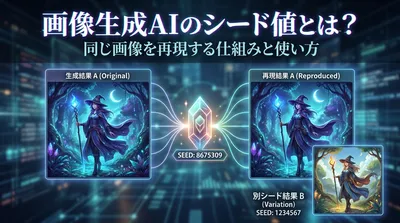
画像生成AIの画像から画像とは、既存の画像を入力し、テキスト指示や設定に応じて別の画像へ変換する仕組みです。
たとえば、昼の街並み写真を夜景風に変えたり、ラフスケッチを完成イラストに近づけたりする使い方が代表例です。
ただし、各サービスでこの機能の範囲は少し異なります。
単純な全体変換だけでなく、部分編集、画風参照、ポーズや輪郭の維持まで含めて案内されることがあります。
そのため、まずは「何を残したいのか」を決めることが重要です。
構図を残したいのか、色味だけ借りたいのか、一部だけ直したいのかで選ぶ機能が変わります。
うまくいくかどうかは機能の違いを理解しているかで決まります

img2imgは全体の雰囲気を変えるのが得意です
一般的なimg2imgは、元画像を土台にしながら全体を変換する機能です。
写真をアニメ風にしたり、手描きラフを厚塗り風にしたりする用途に向いています。
一方で、変換量を上げすぎると元画像の面影が薄くなります。
Stable Diffusion系ではstrengthやdenoising strengthが高いほど、元画像の影響が弱まるとされています。
部分編集は「そこだけ直したい」ときに向いています
背景の人物を消したい、服の色だけ変えたい、手元の小物を追加したい場合は、マスクを使う部分編集が適しています。
OpenAI系の画像編集でも、画像をアップロードして編集範囲を選び、対話で修正する流れが一般化しています。
Zero出版の検証でも、表紙の一部だけを直したい場面では、全体再生成より部分編集のほうが再現性は高い傾向がありました。
全体を作り直すと、タイトル配置に合う余白まで崩れやすいためです。
参照画像は「雰囲気を寄せる」ための機能です
参照画像は、入力画像を見本として使い、色・質感・照明・ムードを反映させる考え方です。
Adobe Fireflyではスタイル参照のような形で案内されており、元画像の雰囲気を新規生成に反映させやすいとされています。
ただし、参照画像は構図を完全固定する機能ではありません。
「似た空気感にしたい」という用途には向きますが、「同じポーズを再現したい」には不向きな場合があります。
構造を守りたいならControlNet系の考え方が重要です
人物のポーズ、輪郭、奥行き、線画などを保ちながら生成したい場合は、ControlNet系の構造制御が有力です。
これは輪郭や深度、ポーズ情報を手がかりにして、生成画像の骨格を安定させる考え方です。
絵本の連続ページや、同一キャラクターの姿勢違いを作る場面では特に有効だと思われます。
反対に、仕組みを知らずに通常のimg2imgだけでキャラクター固定を狙うと、顔や服装が毎回変わりやすくなります。
失敗を減らすには入力画像と指示文をセットで設計します
曖昧な指示では再現性が下がります
「おしゃれにして」「かっこよくして」といった抽象的な指示だけでは、AI側の解釈に幅が出ます。
その結果、色味は良くても被写体が変わる、背景だけ派手になる、といったズレが起こります。
指示文では、変更したい要素と残したい要素を分けて書くのが有効です。
たとえば「人物の構図は維持し、背景のみ夜のネオン街に変更。全体は映画的な青紫の照明」といった形です。
変換強度は低すぎても高すぎても不安定です
画像から画像で最も多い失敗は、設定の強弱が目的に合っていないことです。
低すぎると「ほとんど変わらない」、高すぎると「別物になる」という結果になりやすいです。
Zero出版では、表紙案の試作時に同じ元画像で複数の強度を比較し、3案以上を並べて判断する運用を基本にしています。
1回で正解を狙うより、弱・中・強の比較を取るほうが安全です。
同じ設定でも結果は固定ではありません
画像生成AIは、モデル更新やサービス仕様の変化によって出力傾向が変わることがあります。
昨日はうまくいった設定が、次回も同じ精度になるとは限りません。
そのため、書影や本文挿絵のような重要素材では、完成画像だけでなく元画像、プロンプト、設定値も保存しておくべきです。
これはKDP入稿後の差し替え対応でも役立ちます。
用途別に見る使い分けの具体例
写真をイラスト化したい場合
人物写真を絵本風やアニメ風にしたいなら、まずはimg2imgで全体変換を試す方法が基本です。
ただし、顔立ちの保持が重要なら、変換強度を上げすぎないほうが安定しやすいです。
仕上がりが不自然なときは、目や手だけを部分編集で補正すると改善しやすくなります。
向いている設定の考え方
- 元画像は明るさと解像感を整える
- 全体変換で画風を寄せる
- 崩れた部分だけマスク編集で修正する
ラフスケッチを完成イラストにしたい場合
この用途では、線の情報をどれだけ残せるかが重要です。
単純なスタイル参照より、構造を保つ仕組みを使える環境のほうが有利な場合があります。
特に絵本制作では、下描き段階でページごとの構図を決めておくと、後工程での修正コストを抑えやすいです。
向いている設定の考え方
- 輪郭が分かるラフを用意する
- 残したい構図を明示する
- 色や質感はプロンプトで具体化する
背景だけ差し替えたい場合
商品画像や人物写真の背景変更は、部分編集が最も実務的です。
全体変換を使うと、被写体の服や表情まで変わることがあります。
Kindle表紙でも、人物は維持して背景だけ抽象画風に変えるなど、限定編集のほうがタイトル配置との相性を保ちやすいです。
Kindle表紙用に人物写真を画像から画像で加工したところ、毎回顔が変わってしまい、同じシリーズに見えません。どう直せばよいでしょうか。
このケースでは、最初から全体を強く変換しすぎている可能性があります。
まずは変換強度を下げて顔の保持を優先し、背景や服だけを別工程で編集してください。
Zero出版でも、シリーズ表紙は「顔・髪型・視線」を固定対象にし、雰囲気変更は背景側で行う手順に切り替えてから、差し戻しと再生成の回数が減りました。
もし同一人物感が最優先なら、通常のimg2imgだけで完結させず、構造制御や参照機能を併用する設計が有効だと考えられます。
商用利用とKDP運用では権利確認が欠かせません
他人の画像を入力する前に確認すべきこと
画像から画像では、入力側の画像にも権利問題があります。
他人の写真、既存キャラクター、ブランドロゴ入り素材を無断で使うのは非常に危険です。
生成後に見た目が変わっていても、元画像の利用許可が不要になるとは限りません。
肖像権、著作権、商標権は分けて考える必要があります。
サービスごとに商用利用条件は同じではありません
近年は複数モデルを選べるサービスも増えています。
ただし、同じ画面で使えるからといって、すべて同一条件で商用利用できるとは限らないとされています。
Firefly本体とパートナーモデルで注意事項が分かれている例もあるため、最終的には利用するモデル単位で規約を確認するのが安全です。
機密画像の扱いも見落とせません
顧客写真、社内資料、未公開デザインをアップロードする場合は、保存期間や学習利用の有無を確認する必要があります。
一部サービスでは顧客コンテンツを学習に使わない方針が示されていますが、それが他社にも当てはまるとは限りません。
出版前の案件では、社外共有禁止の素材を安易に投入しない運用が無難です。
公開前に確認したい最終チェック
- 元画像の権利関係は整理できているか
- 使ったモデルの商用利用条件を確認したか
- プロンプトと設定値を記録しているか
- シリーズ物なら人物や構図の一貫性を見たか
- 出力画像のメタデータやクレデンシャルも確認したか
とくにKDPで使う場合は、表紙だけでなく本文挿絵も含めて説明責任を持てる状態にしておくことが大切です。
「どの画像を、どのツールで、どう編集したか」を言語化できると、審査や差し替え時にも落ち着いて対応できます。
迷ったら「残すもの」と「変えるもの」を先に分けましょう
画像生成AIの画像から画像は、単なるフィルター機能ではありません。
元画像をどこまで残すか、どの機能を使うかで結果が大きく変わる制作手法です。
全体変換ならimg2img、部分修正ならインペインティング、雰囲気参照ならスタイル参照、構造維持ならControlNet系という整理が基本になります。
さらに、商用利用やKDP運用では、画像品質だけでなく権利と規約の確認が欠かせません。
きれいに作れるかだけでなく、安全に使い続けられるかまで含めて判断することが重要です。
最初の1枚で完璧を目指す必要はありません。
用途に合う機能を選び、弱めの設定から比較し、必要な箇所だけ段階的に直すという進め方が、もっとも失敗しにくいと思われます。