AIで制作した絵本をKDPで出版したあと、「著者ページはどう作ればよいのか」「AI作品でも著者セントラルに登録して問題ないのか」と迷う方は少なくありません。
この段階で手順を誤ると、せっかく出版した本が著者情報と結び付かず、作品の信頼感や一覧性を自分で落としてしまう可能性があります。
結論から言えば、AI絵本でもKDPで正常に出版されている本であれば、著者セントラルの登録手順は通常の出版物と基本的に同じです。
KDPの公式導線に沿って登録し、出版後に1冊ずつ正しく紐づければ、安全かつ見栄えのよい著者ページを整えやすくなります。
Zero出版でも、AI絵本の相談では「登録自体」よりも「本が出てこない」「ペンネームが混在する」「反映が遅い」といった運用面のつまずきが多く見られます。
この記事では、その実務上の詰まりやすい点まで含めて、KDPリスク管理の視点から整理します。
- ✅ AI絵本を出版した後に著者セントラルへ登録する基本手順
- ✅ 本が表示されない、反映されない、ペンネーム運用で迷う場合の対処法
- ✅ 著者ページを整えて信頼感を高める安全な運用の考え方
AI絵本でも著者セントラル登録は通常手順で進められます

AI絵本の著者セントラル登録は可能です。
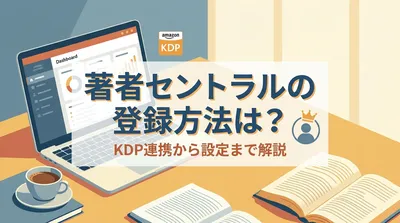
著者セントラルはAmazon上で著者ページを作成・管理する無料サービスであり、KDPと連携して自分の本を紐づけ、プロフィールや略歴を表示できます。
公式案内でも、KDPの「マーケティング」から「著者ページの管理」へ進み、Amazonアカウントでサインアップする流れが基本です。
その後は、タイトル、ISBN、著者名などで自分の本を検索し、1冊ずつ著者ページへ追加していきます。
重要なのは、AIで作ったかどうかよりも、KDP上で出版済みの本としてAmazonに認識されているかです。
したがって、AI絵本だから登録方法が特別に変わるわけではありません。
迷わず登録できるのはKDP導線が基準だからです

KDPと著者セントラルは役割が異なります
KDPは出版管理のための画面です。
一方で著者セントラルは、読者に見せる著者ページを管理する場所です。
この2つは連携していますが、同じ画面の中で自動的にすべて完結するわけではありません。
特にKindle本は、出版しただけで自動的に著者ページへ完全反映されるとは限らず、個別の紐づけ作業が必要とされています。
AI絵本に固有の登録制限は確認されていません
今回のリサーチでは、著者セントラル自体にAI絵本専用の特別ルールは確認されていません。
そのため、通常のKDP出版物と同様に扱われると考えられます。
ただし、AI生成コンテンツ全般では著作権や権利処理の確認が別途重要です。
著者セントラルに登録できることと、KDP上の権利面の安全性は別問題です。
Zero出版では、著者ページの整備前に、表紙画像・本文画像・外注素材の利用条件を先に確認する運用を推奨しています。
登録後の見え方が販売面にも影響します
著者ページには、プロフィール画像、略歴、作品一覧などを表示できます。
AI絵本は読者から見ると新しいジャンルに映ることがあるため、著者情報が空欄だと不安を持たれやすい傾向があります。
著者ページを整えることで、作品の意図やシリーズ性が伝わりやすくなり、購入前の安心材料になります。
登録作業は3段階で整理すると失敗しにくいです
1. KDPのマーケティング画面から入る
最も分かりやすい入口はKDP管理画面です。
出版後、対象タイトルの周辺メニューやマーケティング関連の導線から、著者ページの管理へ進みます。
著者セントラル単体の案内ページから入ることもできますが、実務上はKDP経由のほうが迷いにくいとされています。
2. Amazonアカウントで無料登録する
著者セントラルの登録自体は無料です。
KDPで使用しているAmazonアカウント情報でサインアップする形が基本です。
Zero出版での検証でも、ここで別アカウントを使ってしまうと管理が分散しやすく、後から「どのアカウントに紐づいたか分からない」という相談が増えます。
複数アカウントの混在は、運用ミスや確認漏れの原因になりやすいため注意が必要です。
3. 本を検索して1冊ずつ紐づける
登録後は、自分の本をタイトル、ISBN、著者名で検索して追加します。
紙の絵本でISBNを付与している場合はISBN検索が正確です。
Kindle版のみの場合は、タイトルや著者名検索のほうが見つけやすいことがあります。
ここで大切なのは、出版直後は検索結果に出るまで時間差がある場合があることです。
Zero出版に寄せられた相談でも、出版から数時間から数日程度で反映されたケースがありました。
4. プロフィールを整えて公開状態を確認する
本の追加が終わったら、プロフィール画像、著者略歴、作品表示を確認します。
略歴には活動内容や制作方針を書くとよいですが、外部URLをそのまま入れられない仕様の注意点が指摘されています。
AI絵本の場合は、「どのようなテーマの作品を作っているか」「誰向けの絵本か」を簡潔に示すと、読者に伝わりやすくなります。
AI絵本を出版したのに著者セントラルで検索しても本が出てきません。ペンネームで出しているので、登録できないのではないかと不安です。
まず確認したいのは、Amazonの商品ページが公開済みか、そして著者名の表記がKDP登録内容と完全一致しているかです。
ペンネーム運用自体は珍しくありませんが、全角半角の違い、スペースの有無、シリーズ名の混在で検索精度が落ちることがあります。
出版直後は反映待ちの可能性もあるため、少し時間を置いてからタイトル検索と著者名検索を試してください。
それでも表示されない場合は、商品ページURLやASINを控えたうえで問い合わせると、状況整理がしやすくなります。
つまずきやすい場面は実例で見ると理解しやすいです
本が検索結果に出てこない場合
もっとも多いのは、出版直後の反映待ちです。
商品ページは見えていても、著者セントラル側の検索にすぐ反映されないことがあります。
Zero出版では、公開直後に何度も再登録を試すより、まず商品ページの表示確認を行い、数時間から1日程度様子を見る手順を案内しています。
それでも出ない場合は、問い合わせによって解決した事例もあります。
確認ポイント
- Amazonの商品ページが公開されているか
- 著者名の表記がKDPと一致しているか
- タイトル検索、著者名検索、ISBN検索を試したか
- 時間を置いて再検索したか
ペンネームでAI絵本を運用する場合
ペンネームでの著者セントラル運用は一般的です。
ただし、シリーズごとに別名義を使う場合は、どの本をどの著者ページに見せたいのかを最初に整理しておく必要があります。
特にAI絵本では、幼児向け、英語学習向け、知育向けなどで読者層が分かれやすいため、名義設計が販売導線に影響します。
読者層ごとにペンネームの役割を分け、プロフィール文もその読者に合わせて調整すると一貫性が出ます。
プロフィール欄で信頼感を作る場合
著者略歴は長く書けばよいわけではありません。
むしろ、誰のために、どんな絵本を、どの視点で作っているかを簡潔に示すほうが効果的です。
たとえば「親子で安心して読める短編絵本を制作」「やさしい語彙で寝かしつけ前に読みやすい構成」など、読者メリットに寄せると伝わりやすくなります。
一方で、略歴に宣伝色の強い文言や不自然な誘導を詰め込みすぎるのは避けたほうが無難です。
AI作品であることをどう見せるか迷う場合
著者セントラルは主に著者紹介の場であり、AI使用の詳細説明欄ではありません。
そのため、無理に制作工程を長く書く必要はありません。
ただし、作品コンセプトとしてAI活用を伝えたい場合は、「AIツールも活用しながら物語表現を研究している」程度に、誇張せず中立的に示す方法が考えられます。
Zero出版では、技術自慢よりも、読者にどんな体験を届ける作品かを前面に出すほうが、著者ページとしては安定しやすいと見ています。
反映されないときは問い合わせ前の整理が重要です
問い合わせが有効なケース
登録操作を正しく行っても本が出てこない、または著者ページに反映されない場合は、問い合わせが有効なことがあります。
実例ベースでも、問い合わせ後に解決した報告があります。
ただし、曖昧な説明ではやり取りが長引く可能性があります。
先にそろえるべき情報
- 本のタイトル
- 著者名表記
- ASINまたはISBN
- 商品ページURL
- いつ公開されたか
- どの検索条件で試したか
この情報がそろっていると、状況説明が簡潔になります。
Zero出版でのサポートでも、スクリーンショットと商品URLを添えるだけで解決が早まったケースがありました。
登録後は著者ページを作品導線として育てることが大切です
AI絵本の著者セントラル登録は、単なる初期設定ではありません。
本を追加し、プロフィールを整え、シリーズの見せ方を調整していくことで、著者ページは読者との接点になります。
登録方法そのものはシンプルですが、運用の丁寧さで印象は大きく変わります。
特にAI絵本は、表紙やタイトルだけでは内容の意図が伝わりにくいことがあります。
その不足分を補うのが著者略歴と作品一覧です。
AI絵本でも著者セントラル登録は通常手順で進められます。
そのうえで、出版後に1冊ずつ紐づけ、反映待ちや表記ゆれに注意しながら整備することが、もっとも堅実な進め方です。
もし今、「まだ1冊しかないから後回しでよいのでは」と感じているなら、むしろ早めの整備が有効です。
最初の1冊の段階で著者ページを整えておくと、2冊目以降の追加が楽になり、シリーズ化したときの見え方も安定します。
焦って複雑なことをする必要はありません。
KDPから入り、正しいアカウントで登録し、本を1冊ずつ確認しながら紐づけるだけでも十分前進です。