「Amazonの著者ページを作りたいけれど、どこから登録すればよいのか分かりにくい」と感じる方は少なくありません。
特にKDPを使い始めたばかりの著者さんほど、出版後の設定画面が多く、著者セントラルの導線を見失いやすい傾向があります。
結論からいえば、著者セントラルの登録方法は、KDPの「マーケティング」ページから進むのがもっとも確実です。
公式案内に沿って登録し、その後に著作の紐づけやプロフィール整備まで進めることで、読者から見える著者ページの完成度を高めやすくなります。
Zero出版では、KDP関連の設定ミスやアカウント運用トラブルの相談を多数検証してきました。
その経験から見ても、登録そのものより、登録後の著者情報の整え方まで含めて理解しておくことが重要です。
- ✅ 著者セントラルの最新の登録導線と基本手順
- ✅ 本の紐づけや著者プロフィール設定でつまずかないポイント
- ✅ KDP運用を安全に進めるための注意点と確認事項
登録はKDPのマーケティング画面から進めるのが基本です

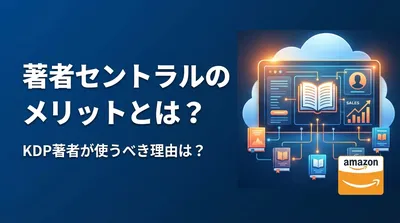
著者セントラルは、Amazonの著者ページを作成・管理する無料サービスです。
KDPと連携し、自分の本を著者ページへ紐づけたり、プロフィール写真や著者略歴を整えたりできます。
現在の基本的な著者セントラルの登録方法は、KDPにログインし、「マーケティング」ページから「著者セントラル」へ進む流れです。
その後、「著者ページの管理」を選び、「利用登録(無料)」からサインアップする形が公式案内の中心とされています。
すでにAmazonアカウントを持っている場合は、そのアカウントでサインインして進める方法も一般的です。
ただし、Zero出版の検証では、KDPに紐づくアカウントと別のAmazonアカウントを使うと、後の管理で混乱しやすい傾向が確認されています。
公式導線が推奨されるのには理由があります

著者セントラルはKDPとは別画面でも連携前提のサービスだからです
著者セントラルは独立した管理画面に見えますが、実務上はKDPで出版した本との連携が前提です。
そのため、KDP側のマーケティングページから入るほうが、対象マーケットプレイスやアカウント情報の整合性を取りやすいと考えられます。
特に日本のAmazonで著者ページを作りたい場合は、対象となるマーケットプレイスの選択を誤らないことが重要です。
登録後に必要なのは「本の紐づけ」と「プロフィール整備」です
著者セントラルは登録しただけでは十分ではありません。
出版済みの本を検索し、「これが私の本です」といった確認操作で著作を紐づける必要があります。
Kindle本は自動で著者ページに完全反映されるとは限らないため、ご自身で確認作業を行う前提で考えるのが安全です。
この点を見落とすと、出版したのに著者ページが空のままという状態になりやすいです。
安全運用ではアカウント情報の統一が重要です
Zero出版で相談を受ける中でも、著者セントラルそのものの不具合より、ログインに使うメールアドレスや管理権限の混在が原因のケースが目立ちます。
出版社や外注スタッフと連絡するメール、Amazonアカウント、KDPアカウントが分散していると、誰がどの画面を管理しているのか不明確になりやすいです。
複数アカウントを安易に使い分ける運用は、管理ミスや規約上の誤解を招く可能性があるため注意が必要です。
迷わず進める登録手順
登録前に準備しておきたいもの
まず確認したいのは、AmazonアカウントとKDPアカウントのログイン情報です。
加えて、出版済みの本のタイトル、著者名表記、使用中のペンネームを整理しておくと、その後の紐づけ作業がスムーズになります。
プロフィール写真や著者略歴の下書きも事前に用意しておくと効率的です。
基本の登録ステップ
KDPにログインします。
上部またはメニュー内の「マーケティング」へ移動します。
「著者セントラル」セクションで、管理したいマーケットプレイスを選択します。
「著者ページの管理」をクリックして著者セントラルへ進みます。
「利用登録(無料)」を選び、アカウント情報でサインアップします。
この流れが、現時点で最も分かりやすい基本導線です。
もしKDP側から見つけにくい場合は、著者セントラルのトップページからAmazonアカウントでサインインする代替方法もあります。
登録後の本の紐づけ手順
著者セントラル内で自分の本をタイトル名または著者名で検索します。
該当書籍を見つけたら、「これが私の本です」に相当する操作を選びます。
反映状況を確認し、著者ページに正しく表示されるかを見ます。
既刊本が複数ある場合は、1冊ずつ確認したほうが安全です。
著者名の表記揺れがあると、同じ著者さんでも別人扱いのように見えることがあります。
著者セントラルに登録したのに本が表示されず、出版に失敗したのか不安です。ペンネーム違いが原因かもしれません。
このケースでは、出版失敗ではなく著者ページへの紐づけ未完了であることが多いです。
まずは書籍タイトル、著者名、ペンネーム表記の3点を見直し、著者セントラル内で個別に検索してください。
Zero出版で確認した範囲でも、全角半角やスペースの違いでヒットしにくい例がありました。
慌てて別アカウントを作るのではなく、既存アカウントでの紐づけ確認を先に行うのが安全です。
プロフィール設定で差がつくポイント
著者略歴は簡潔で信頼感のある内容にします
著者略歴は、読者が著者さんを判断する重要な情報です。
専門分野、執筆テーマ、実績、読者に役立つ視点を簡潔にまとめると、ページ全体の信頼感が高まりやすくなります。
一方で、著者略歴にはURLを記載できないと紹介されることが多く、実務上もその前提で準備したほうがよいでしょう。
ブログやSNSのURLをそのまま貼る前提で原稿を作ると、修正が必要になる可能性があります。
プロフィール写真は著者ブランドと一致させます
ビジネス書、実用書、絵本、写真集では、読者が期待する著者イメージが異なります。
そのため、プロフィール写真も書籍ジャンルと整合するものを選ぶとよいと考えられます。
実名で活動する著者さんは顔写真、ペンネーム中心ならロゴやイラストを使う方法もあります。
ただし、表紙デザインや他媒体と著者名義が大きくずれると、読者が混乱する場合があります。
著者名表記は出版時と揃えるのが基本です
書籍の表紙、KDP登録名、著者セントラルの表示名が一致しているかは必ず確認したい点です。
Zero出版では、同一人物でも「山田太郎」「山田 太郎」「Yamada Taro」のような差が、検索性や紐づけ確認の妨げになる事例を見てきました。
今後シリーズ展開を考えているなら、最初の1冊目から著者名表記を固定するのが安心です。
登録時によくある注意点
本は自動で完璧に反映されるとは限りません
出版済みだからといって、著者ページに自動で整然と並ぶとは限りません。
そのため、登録後は必ずご自身で表示確認を行う必要があります。
メールアドレスは運用しやすいものに統一します
Amazonアカウントのメールアドレスは、編集者さんや制作チームと共有する連絡設計も含めて整理しておくと管理しやすいです。
本人確認や通知確認の場面で迷わないよう、主運用アドレスを明確にしておくことが望ましいです。
別アカウント新設で解決しようとしないことが大切です
ログインできない、著者ページが見つからない、本が表示されないという理由だけで新規アカウントを作るのは避けたい対応です。
KDPはアカウント運用に関して慎重な管理が求められるため、自己判断での複数アカウント作成はリスクになり得ます。
困ったときは、まず既存アカウントでの導線確認、ログイン情報確認、公式ヘルプ確認の順で整理するのが安全です。
登録後にできることを理解すると運用しやすくなります
著者ページの見栄えを整えられます
著者写真、略歴、著作一覧がまとまることで、読者が著者さんの活動全体を把握しやすくなります。
シリーズ作品や関連書籍がある場合は、回遊性の向上も期待できます。
読者との信頼形成に役立ちます
とくに無名の著者さんや新刊が少ない段階では、著者ページの整備が信頼補強の役割を持ちます。
書籍詳細ページだけでは伝わりにくい専門性や執筆背景を補えるためです。
出版後のマーケティング基盤になります
近年は、単に本を出すだけでなく、著者ページを含めた販売導線の整備が重視されています。
著者セントラルはその基盤の一つであり、登録後の放置は機会損失につながる可能性があります。
迷ったらこの順番で確認すれば進めやすいです
著者セントラルの登録方法で迷った場合は、次の順で確認すると整理しやすいです。
KDPにログインできるか確認する。
「マーケティング」ページ内の著者セントラル導線を探す。
対象マーケットプレイスを確認して「著者ページの管理」へ進む。
利用登録後、自分の本を検索して紐づける。
プロフィール写真と著者略歴を整える。
公開表示をスマホとPCの両方で確認する。
この順番なら、登録だけで終わらず、実際に読者から見える状態までチェックできます。
登録後の整備まで済ませて初めて活用できます
著者セントラルの登録方法は、KDPのマーケティングページから進むのが基本です。
登録後は、本の紐づけ、著者略歴、プロフィール写真、著者名表記の確認まで行うことで、初めて実用的な著者ページになります。
公式導線に沿って進めれば、操作自体はそれほど難しくありません。
一方で、アカウントの使い分けや表記揺れは、後から小さな混乱を積み重ねやすいポイントです。
そのため、登録作業は単発の設定ではなく、KDP全体の安全運用の一部として考えることが大切です。
「まだ本が1冊だけだから後回しでもよい」と感じる著者さんもいるかもしれません。
しかし、最初の段階で整えておくほど、今後の出版やブランド構築は進めやすくなります。
まずはKDPのマーケティング画面を開き、著者セントラルへの導線を確認するところから始めてみてください。