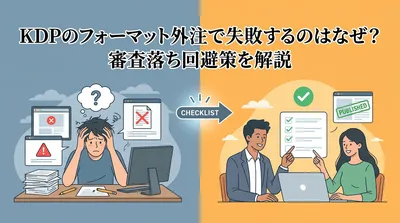
「外注した原稿は完成しているのに、KDPへ入れると表示が崩れるのはなぜだろう」と悩む方は少なくありません。
とくにランサーズで依頼したデータは、見た目が整っていても、Kindleの変換仕様では別の問題が潜んでいることがあります。
結論からいえば、原因の多くは原稿の書き方ではなく“構造”にあります。
手動改行、空白調整、非対応フォント、画像配置ミス、見出し設定不足は、KDPで崩れやすい代表要因です。
事前に納品ルールと確認手順を決めておけば、外注でも十分に安全運用は可能です。
Zero出版では、過去のアカウント凍結危機をきっかけに、体裁不備を審査・品質リスクとして扱う安全なAI出版プロトコルを整備してきました。
本記事では、KDPでフォーマットが崩れる本当の原因、ランサーズ外注で起きやすい失敗、そして再発防止の実務手順を整理して解説します。
- ✅ KDPでフォーマット崩れが起きる主要原因
- ✅ ランサーズ外注で起きやすい納品トラブルと修正ポイント
- ✅ 審査落ちや再修正を減らす安全なチェック手順
KDPの崩れは原稿品質より構造設計で防げます

KDPのフォーマット崩れは、外注そのものが原因ではありません。
問題は、KDP向けの仕様を前提にせず、見た目優先で原稿が作られている点にあります。
Wordのスタイル設定、画像の行内配置、標準フォント、プレビュー確認を徹底すれば、多くの崩れは予防可能です。
Amazon KDPの公式情報でも、フォーマット問題の修正やコンテンツ品質ガイドラインが案内されています。
実務上も、登録情報や権利の問題とは別に、体裁不備が出版停止や差し戻しの要因になりやすいとされています。
崩れが起きる理由はKDPの可変表示にあります

Kindle本は紙の本のように固定レイアウトではありません。
端末サイズや文字サイズの変更に応じて再配置されるため、見た目を手作業で整えた原稿ほど崩れやすくなります。
つまり、KDPでは“見た目”より“意味のある構造化”が優先されます。
手動改行とスペース調整が危険な理由
Enterキーの連打や全角スペースで余白を作る方法は、Word上では整って見えることがあります。
しかしKindleでは文字サイズ変更時に行送りや折り返しが変わるため、段落位置や余白が不自然に崩れる可能性があります。
そのため、段落間隔やインデントは手入力ではなく、スタイルや段落設定で管理する必要があります。
見出しと目次は装飾ではなく機能です
見出しを太字と文字サイズだけで作っている原稿は、KDP変換後に目次へ正しく反映されないことがあります。
Wordの「見出し1」「見出し2」などのスタイルを使うことで、章構造とナビゲーションが安定しやすくなります。
これは読者の操作性だけでなく、品質面の評価にも関わる重要ポイントです。
画像配置は“行内”が基本です
画像を前面や四角で配置すると、Word上では自由度が高く見えます。
一方で、KDP変換では本文との位置関係が保持されず、画像がずれたり重なったりする可能性があります。
電子書籍では、画像を本文の流れに沿った行内配置にする方が安全です。
フォントとファイル形式にも注意が必要です
独自フォントや一部の日本語書体は、変換環境で意図通りに扱われないことがあります。
標準的なフォントに寄せ、過剰な装飾を避ける方が安定します。
また、Word入稿、PDF入稿、EPUB入稿は用途が異なります。
リフロー型のKindle本に紙面感覚のPDFを流用すると、崩れの原因になることがあります。
ランサーズ外注で起きやすい失敗は3つあります
外注でのトラブルは、スキル不足より要件定義不足で起きることが多いです。
「原稿を整えてください」という曖昧な依頼では、KDP仕様に合わない納品になりやすいです。
依頼時点で、納品形式・スタイル・画像ルール・確認方法を明文化することが重要です。
失敗1:Word上の見た目だけで完成判定してしまう
ランサーズでは、一般的なビジネス文書の整形経験が豊富なワーカーさんは多くいます。
ただし、KDP特有の可変表示まで理解しているとは限りません。
そのため、Wordで美しく見える原稿が、そのままKindleで安全とは言い切れません。
失敗2:電子書籍とペーパーバックの仕様を混同する
電子書籍ではリフローを前提にした構造設計が重要です。
一方、ペーパーバックでは余白、断ち切り、ノド側マージン、安全領域の管理が重視されます。
この2つを同じ感覚で作ると、電子では改行崩れ、紙では文字切れやはみ出しが起こりやすくなります。
失敗3:納品後の検証工程がない
近年の実務記事でも、Kindle Previewerで複数端末や文字サイズ変更後まで確認する運用が推奨されています。
それにもかかわらず、納品ファイルをKDPへそのままアップロードしてしまうケースは少なくありません。
外注の品質は、納品時ではなく検証完了時に判断する考え方が安全です。
修正と予防に効く実務チェックリスト
最も効果的なのは、修正作業より先に原因を切り分けることです。
権利問題、品質問題、体裁問題を混同すると、不要な再作業が増えます。
まず体裁不備に絞って確認すると、フォーマット崩れは効率よく解消しやすくなります。
電子書籍用の確認項目
- 手動改行や空白連打で余白を作っていないか
- 見出しにWordスタイルが設定されているか
- 目次が自動生成の前提で作られているか
- 画像が行内配置になっているか
- 標準的なフォントに統一されているか
- ページ区切りを適切に使っているか
- Kindle Previewerで文字サイズ変更後も確認したか
ペーパーバック用の確認項目
- 判型に合ったテンプレートを使っているか
- ノド側を含むマージン設定が適切か
- 断ち切りの有無が本文と表紙で一致しているか
- 文字や画像が安全領域の外へ出ていないか
- PDF書き出し時のサイズ変更が起きていないか
外注前に渡したい指示文の要点
実務では、最初にテンプレートを渡すだけで崩れ率が大きく下がることがあります。
たとえば「見出しは見出し1・2を使用」「画像は行内」「空白調整禁止」「納品はWordとPDFを両方提出」「Previewer確認前提」といった条件です。
これまで多くの出版相談を見てきた経験では、修正能力よりも最初の設計書の有無が結果を左右する傾向があります。
よくある崩れ方と対処法を具体的に見ておきましょう
症状ごとに対処法を分けると、修正はかなり進めやすくなります。
一括で作り直す前に、崩れている要素が改行・見出し・画像・余白のどれかを特定してください。
局所修正で直るケースは多く、全面的な再外注は最後の手段で十分です。
ケース1:目次が反映されない
原因として多いのは、見出しを手入力で装飾しているだけの状態です。
対処としては、各章タイトルに見出しスタイルを適用し、不要な改行を削除したうえで再変換します。
章タイトルの前後に空白やタブが多い場合も、誤作動の原因になることがあります。
ケース2:画像の位置がずれる
画像をフロート配置している場合、変換後に本文から離れることがあります。
画像を行内へ変更し、前後の段落設定をシンプルにすると改善しやすいです。
画像サイズが大きすぎる場合もあるため、適切な解像度と寸法へ見直すことが重要です。
ケース3:改ページが不自然になる
Enter連打で章の開始位置を調整していると、端末ごとに空白量が変わります。
章の切り替えは改ページ機能を使い、段落間隔はスタイルで管理する方が安定します。
この修正だけで、見た目の違和感が大きく減ることがあります。
ランサーズで整形を依頼したWord原稿をKDPへアップしたところ、スマホ表示だけ画像と本文の位置がずれ、目次も一部反映されませんでした。納品物は見た目がきれいだったので、どこから直すべきか分からないというご相談でした。
この場合、最初に確認すべきはワーカーさんの技術力ではなく、画像配置と見出しスタイルです。
実際には、画像が前面配置になっていたり、章タイトルが太字のみで作られていたりすることが多く、ここを直すだけで改善するケースが少なくありません。
私のアドバイスとしては、いったんWordの書式を簡素化し、見出し・段落・画像の3点だけをKDP仕様へ戻してからPreviewerで再確認する方法です。
再外注する場合も、「空白調整禁止」「見出しスタイル必須」「行内画像のみ」という納品基準を明文化すると、次回の崩れは大きく減らせると思われます。
外注でも安全に進めるための最終整理
KDPとランサーズの組み合わせ自体は問題ありません。
危険なのは、KDPの変換仕様を考慮せず、見た目だけ整った納品物をそのまま入稿することです。
依頼前の仕様書、納品後のPreviewer確認、体裁不備の切り分けが、フォーマット崩れ対策の核心です。
とくに外注では、作業者さんの力量より、発注者側の設計と検証の質が結果を左右します。
電子書籍は見出し・段落・画像の構造化を重視し、ペーパーバックは余白・断ち切り・安全領域を厳密に管理してください。
この2系統を分けて考えるだけでも、審査差し戻しや再修正の負担はかなり減ると考えられます。
もし今まさに崩れたデータを前にしているなら、まずは原稿全体を疑う必要はありません。
手動改行、見出しスタイル、画像配置、フォント、プレビュー確認の順に点検してみてください。
一つずつ整えれば、外注データでも十分に安定したKDP出版へ近づけます。