「KDPプレビューアは日本語で使えるのか。」
「英語表示のままだと、設定ミスや見落としが起きそうで不安だ。」
この疑問はとても自然です。
とくにKindle出版では、プレビュー段階の確認不足がそのまま公開後の読者体験に直結します。
Zero出版でも、過去の検証と相談対応を通じて、日本語UIの確認だけでなく、書籍の言語設定と組版方向まで合わせて見ることが重要だと判断しています。
この記事では、Amazon公式ヘルプの内容を軸に、KDPプレビューアの日本語化の可否、オンライン版との違い、日本語原稿で崩れやすいポイントを整理します。
UIが日本語でも、原稿設定が一致していなければ表示確認としては不十分です。
公開前にどこを見ればよいかを、実務目線でわかりやすく解説します。
- ✅ KDPプレビューアが日本語化できるかどうか
- ✅ Kindle Previewerとオンラインプレビューアーの使い分け
- ✅ 日本語原稿で公開前に確認すべき設定と崩れ対策
KDPプレビューアは日本語で利用できます

結論から言うと、KDPプレビューアの日本語化は可能です。
Amazon公式ヘルプでは、PCにインストールして使うKindle Previewerのユーザーインターフェイスが日本語に対応していることが案内されています。
そのため、英語が苦手な著者さんでも操作しやすい環境で確認を進められます。
ただし、ここで注意したいのは、日本語化できるのは主にツールの操作画面だという点です。
本の表示結果が正しくなるかどうかは、KDPの本棚で設定した言語、原稿ファイルのメタデータ、本文の組版設定が一致しているかに左右されます。
UIの日本語表示と、書籍データとしての日本語設定は別物として管理するのが安全です。
日本語化だけでは不十分な理由

操作画面の言語と本の言語設定は別です
Kindle PreviewerやKDPオンラインプレビューアーは、出版前の表示確認を行うためのツールです。
一方で、KDPでは書籍ごとに言語設定を行う必要があります。
Amazon公式でも、書籍の言語、本棚で選ぶ言語、コンテンツファイルのメタデータ言語を一致させることが重要と案内されています。
この一致が取れていない場合、日本語原稿であっても目次や文字方向、フォントの解釈にズレが出る可能性があります。
Zero出版で実際に確認した範囲でも、相談の多くは「プレビューアが英語だから読めない」というより、設定の不一致で見え方が変わるケースでした。
オンライン版とPC版は役割が違います
KDPには、KDP本棚上で使うオンライン プレビューアーと、PCに入れて使うKindle Previewerがあります。
オンライン版は、アップロード後の最終確認に向いています。
一方でPC版は、端末ごとの表示差や細かなレイアウト確認を行いやすいツールです。
そのため、実務では片方だけで済ませるより、PC版で事前確認し、KDP上のオンライン版で入稿後の最終確認を重ねる流れが安定しやすいと考えられます。
日本語は対応言語ですが形式差があります
日本語はKDPのサポート言語に含まれており、電子書籍とペーパーバックで利用可能です。
ただし、本文形式や本の種類によって制約が出る場合があります。
このため、「日本語対応」と書かれていても、すべての形式で同じ挙動になるとは限りません。
Word原稿、固定レイアウト、EPUB、画像中心の本では、確認すべきポイントが変わります。
特に日本語組版では、縦書きや右開きに近い見せ方を意識する著者さんほど、事前確認の精度が重要になります。
日本語原稿で確認したい実務ポイント
1. 書籍の言語設定をそろえる
最初に確認したいのは、KDPの本棚で設定した言語です。
ここが日本語になっていないと、原稿が日本語でもメタデータ上は別言語として扱われる可能性があります。
次に、原稿ファイル側の言語情報も確認します。
EPUBを使う場合は、内部メタデータの言語設定が日本語になっているかを見ておくと安心です。
Zero出版では、AI補助で制作した原稿ほど、変換時に英語ベースの設定が残る事例を複数確認しています。
見た目が日本語でも、内部設定が一致していないことは珍しくありません。
2. 左右方向を確認する
日本語書籍では、本文の読み方向が重要です。
実務解説でも、Japanese(Left to Right)とJapanese(Right to Left)の確認が重視されています。
とくに絵本、漫画風レイアウト、図版の多い解説書では、ページ送り方向の違いが読者体験に大きく影響します。
本文自体が横書きでも、画像の並びや見開き前提の構成によっては違和感が出ることがあります。
文字方向だけでなく、ページ送りと画像配置まで一体で確認するのが実務上の安全策です。
3. 目次と見出しの動作を確認する
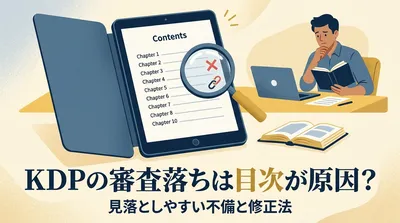
日本語原稿では、見出しタグや目次のリンクが崩れることがあります。
特に変換元がWordの場合、ブックマークや内部リンクが不安定になるケースがあります。
プレビュー時には、目次をタップしたときに正しい章へ移動するかを必ず見てください。
章タイトルの文字化けや、同じ章に飛び続ける現象がないかも確認対象です。
「Kindle Previewerを日本語にできたのに、プレビューでは目次の飛び先とページ送りが変です。日本語化すれば解決すると思っていました。」
このケースでは、操作画面の日本語化ではなく、原稿構造と書籍言語設定の不一致が原因であることが多いです。
まずはKDP本棚の言語、EPUBのメタデータ、目次ファイルのリンク構造を順番に確認してください。
私が相談を受けた案件でも、Wordからの変換時に内部リンクが壊れ、Previewer上では章移動だけ不安定になる例がありました。
「UIの言語」と「本の設計」を切り分けて点検することが、最短での解決につながります。
迷いやすいケース別の見方
Word原稿をそのまま使う場合
Word入稿は手軽ですが、スタイルの汚れや不要な内部情報が残りやすい傾向があります。
その結果、プレビューで余白崩れ、目次不整合、太字未反映などが起きることがあります。
実務上は、原稿が固まった段階でEPUB化して確認したほうが安定するケースが少なくありません。
これは公式の絶対ルールではありませんが、現場運用としては妥当な選択肢です。
EPUBで入稿する場合
EPUBは構造化された形式のため、日本語原稿の細かな挙動を確認しやすい利点があります。
一方で、ルビ、縦中横、強制改ページ、目次ファイルなど、構造が複雑になるほど別の不具合も出ます。
そのため、Previewerでの確認項目を事前に決めておくと効率的です。
- 表紙が正しく表示されるか
- 目次リンクが正常に動くか
- 見出し前後の改ページが意図どおりか
- 日本語フォントの見え方に違和感がないか
- 端末サイズを変えても崩れないか
絵本や写真集など画像中心の本
画像中心の本では、文字よりも配置確認が重要になります。
とくに日本語テキストを画像に埋め込んでいる場合、縮小時に読みにくくなることがあります。
また、右開き前提で構成したつもりでも、実際のページ送りでテンポが崩れる例があります。
Zero出版の検証では、PC画面では問題なく見えても、タブレット想定表示で文字が急に小さく感じられるケースがありました。
1画面だけ見て公開判断するのは危険です。
少なくとも複数の表示サイズで確認することをおすすめします。
安全に進める確認手順
KDPプレビューアを日本語化しても、不具合の原因が消えるわけではありません。
そこで、公開前は次の順番で確認すると整理しやすくなります。
- KDP本棚で書籍言語が日本語になっているか確認する
- 原稿ファイルのメタデータ言語を確認する
- Kindle Previewerの日本語UIで端末別表示を確認する
- Japanese(Left to Right)とJapanese(Right to Left)の見え方を確認する
- オンラインプレビューアーで入稿後の最終表示を確認する
この流れなら、操作ミスと原稿不具合を切り分けやすくなります。
とくにAI補助で原稿を量産している著者さんは、テンプレートの流用で設定ズレが起きやすいため、毎回同じチェック順を固定するのが有効です。
公開前の確認精度が仕上がりを左右します
KDPプレビューアの日本語化そのものは、すでに公式に対応しています。
したがって、「英語だから使えない」という心配は以前より小さくなっています。
ただし、本当に重要なのは、日本語UIで操作できることではなく、日本語書籍として正しく表示されることです。
そのためには、オンラインプレビューアーとKindle Previewerを使い分けながら、言語設定、メタデータ、左右方向、目次、画像配置を確認する必要があります。
KDP プレビューア 日本語 化の答えは「可能」。ただし、設定一致まで確認して初めて実務上の完了と考えるのが適切です。
不安なまま公開せず、一度プレビューを基準化しましょう
もし今、プレビュー画面の見え方に少しでも違和感があるなら、その感覚は大切にしたほうがよいと思われます。
出版後の修正は可能ですが、公開前に防げる崩れは事前に止めるほうが安全です。
特に日本語書籍は、文字方向や目次、画像内テキストなど、英語本とは別の確認軸があります。
一冊ごとに勘で見るのではなく、確認手順をテンプレート化しておくと、今後の出版効率も上がります。
迷ったときは、まず「UIの言語」と「本の言語設定」を分けて点検してみてください。
それだけでも、原因の切り分けはかなり進めやすくなります。